
Deinen ersten Schlüssel anlegen
Ziel
Deinen ersten Schlüssel anlegen. Diese Anleitung zeigt die Bedienung im eigenen, berechtigten Bereich.
Voraussetzungen
Access-Zugang mit Schreibrecht, passender Standort beziehungsweise Gebäude und freier Platz für ein aktives physisches Exemplar.
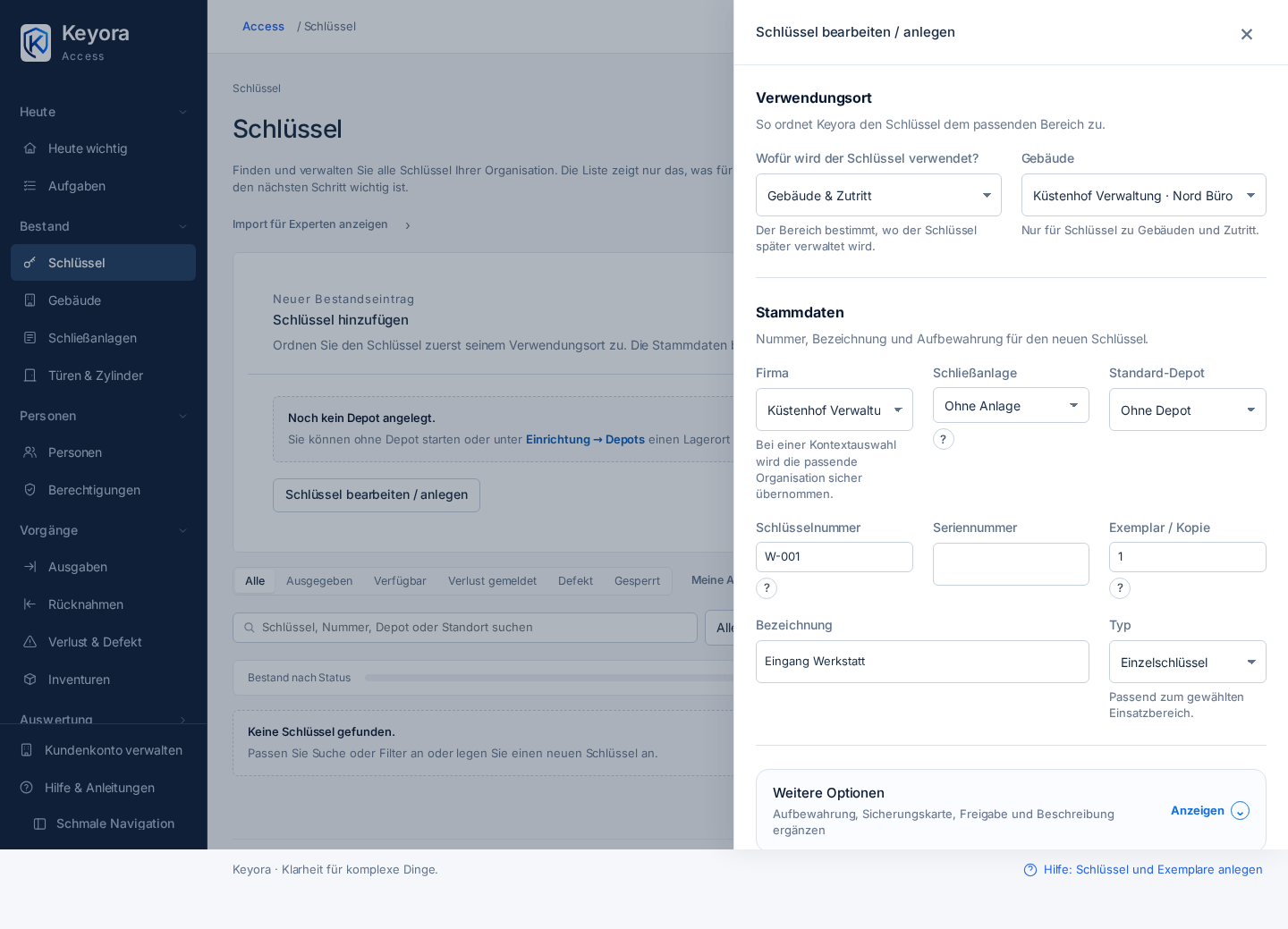
Bild vergrößern: auswählen. Beispiel aus der lokalen Testumgebung; keine echten Kundendaten.
Schritt für Schritt
1. Schlüssel öffnen
Wähle „Schlüssel“ und öffne „Schlüssel bearbeiten / anlegen“. Speichere das Formular anschließend mit „Schlüssel hinzufügen“. Für einen Gebäudeschlüssel wähle das passende Gebäude. Fahrzeug- und allgemeine Schlüssel benötigen den entsprechenden aktivierten Einsatzbereich.
2. Schlüssel beschreiben
Trage eine eindeutige Schlüsselnummer und Bezeichnung ein, beispielsweise „NW-001 · Haupteingang“. Wähle eine vorhandene Schließanlage, wenn der Schlüssel dazugehört.
3. Physische Exemplare erfassen
Erfasse die tatsächlich vorhandenen Kopien. Ein Schlüssel-Stammdatensatz kann mehrere Exemplare beschreiben. Jedes aktive physische Exemplar zählt einmal; ein zusätzlicher Stammdatensatz wird nicht nochmals gezählt.
4. Aufbewahrung zuordnen
Wähle ein tatsächlich vorhandenes Depot oder ergänze die Aufbewahrungsangabe. Eine fehlende Zuordnung bleibt als Pflegeaufgabe sichtbar, statt automatisch als Lagerbestand zu gelten.
5. Speichern und prüfen
Speichere und öffne den neuen Schlüssel aus der Liste. Prüfe Nummer, Standort und jedes Exemplar. Erst danach gibst du ein verfügbares Exemplar aus.
6. Bestand später ändern
Öffne den vorhandenen Schlüssel und seine Exemplarverwaltung. Ergänze weitere echte Kopien, korrigiere Stammdaten oder mustere ein endgültig nicht mehr verwendetes Exemplar über die dafür angebotene Aktion aus. Historie bleibt erhalten; offene Ausgaben und Verlustfälle zuerst fachlich klären.
Ergebnis prüfen
Der Schlüssel erscheint einmal mit seinen einzelnen Exemplaren. Das neue Exemplar ist verfügbar und der richtigen Organisation zugeordnet.
Wenn etwas nicht klappt
Kein freier Platz: vorhandene aktive Exemplare prüfen. Ausgegebene und offen verlorene Exemplare zählen weiter. Einen Verlust nicht als Ausmusterung tarnen. Eine wiederholte Eingabe ersetzt keinen Speichernachweis; zuerst nach Nummer suchen.
Nächste Schritte
- Depots und Aufbewahrungsorte verwalten
- Schlüssel ausgeben und zurücknehmen
- Etiketten drucken und Schlüssel scannen
Geprüfter Stand
Abgleich am 01.11.2026 mit der Oberfläche auf Basis des produktiven Releases 9591f2c. Neue Bilder zeigen ausschließlich synthetisches Staging. Für ausdrücklich unveränderte Spezialschritte gilt der im Prüfverzeichnis dokumentierte frühere Nachweis. Die sichtbaren Funktionen hängen von Rolle, Standort und freigeschaltetem Bereich ab.
Technische Quelle und Prüfverzeichnis. Nach der Übergabe ist diese BookStack-Seite einschließlich ihrer Historie die maßgebliche Bedienanleitung.
Keine Kommentare vorhanden
Keine Kommentare vorhanden