
Etiketten drucken und Schlüssel scannen
Ziel
Etiketten drucken und Schlüssel scannen. Diese Anleitung zeigt die Bedienung im eigenen, berechtigten Bereich.
Voraussetzungen
Ein vorhandenes Exemplar mit eindeutiger Kennzeichnung. Für einen Kamerascan benötigt der Browser Kamerazugriff; Eingabe oder Lesegerät bleiben Alternativen.
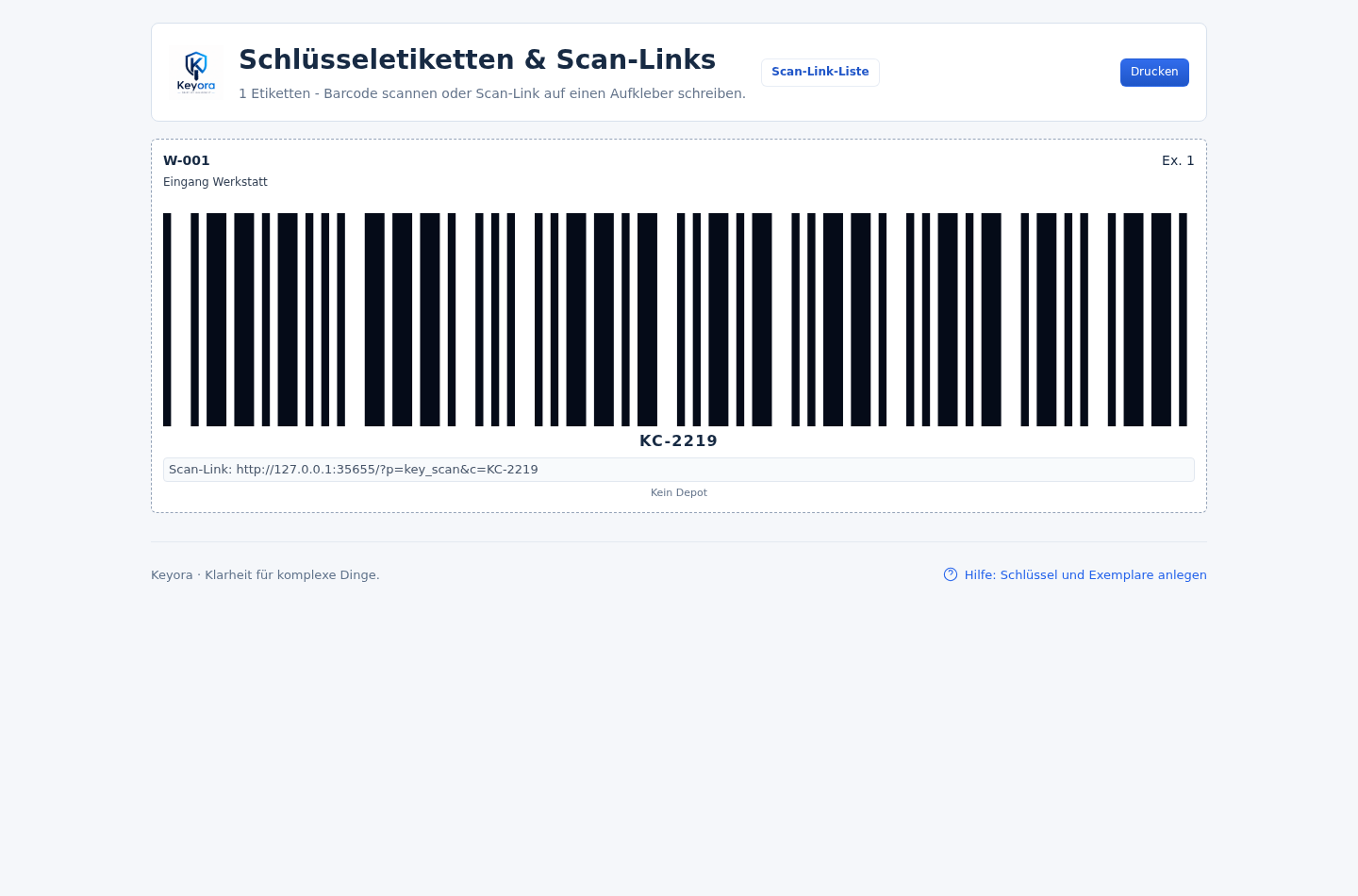
Bild vergrößern: auswählen. Beispiel aus der lokalen Testumgebung; keine echten Kundendaten.
Schritt für Schritt
1. Etiketten auswählen
Öffne „Etiketten“ aus dem Schlüssel- oder Inventurbereich. Grenze den Bestand mit den angebotenen Filtern ein.
2. Druckvorschau prüfen
Kontrolliere Nummern und Anzahl. Öffne die Druckansicht und prüfe Papierformat, Skalierung und Ränder im Browser. Drucke zunächst ein Muster, bevor du viele Etiketten verwendest.
3. Kennzeichnung am Schlüssel prüfen
Bringe das Etikett am richtigen Exemplar an. Die Kennzeichnung muss genau diesen Gegenstand beschreiben, nicht nur seinen allgemeinen Schlüsseltyp.
4. Scan verwenden
Öffne die Scan-Funktion oder den Scan-Eingang im Inventurlauf. Scanne die Kennzeichnung oder gib sie ein. Prüfe den aufgelösten Schlüssel, bevor du die angebotene fachliche Aktion ausführst.
Ergebnis prüfen
Der Scan führt zum erwarteten Exemplar beziehungsweise zählt es im ausgewählten Inventurlauf. Ein Scan allein ist keine Ausgabe oder Rücknahme.
Wenn etwas nicht klappt
Unleserlicher Code: Kennzeichnung abgleichen und manuell eingeben. Fehlende Kamera im lokalen HTTP-Staging ist eine Browser-/HTTPS-Grenze; den manuellen Weg nutzen. Ein fremdes Exemplar darf durch den Scan nicht sichtbar werden.
Nächste Schritte
Geprüfter Stand
Oberfläche: Release c091dca, 23.10.2026. Bild: synthetisches Staging. Die sichtbaren Funktionen hängen von Rolle, Standort und freigeschaltetem Bereich ab.
Technische Quelle und Prüfverzeichnis. Nach der Übergabe ist diese BookStack-Seite einschließlich ihrer Historie die maßgebliche Bedienanleitung.
Keine Kommentare vorhanden
Keine Kommentare vorhanden