
Schließmatrix und Zutrittsbeziehungen prüfen
Ziel
Schließmatrix und Zutrittsbeziehungen prüfen. Diese Anleitung zeigt die Bedienung im eigenen, berechtigten Bereich.
Voraussetzungen
Vorhandene Schlüssel, Türen und Zylinder sowie Leserecht für deren Standort. Matrixänderungen benötigen zusätzliche Schreibrechte.
Schritt für Schritt
1. Matrix öffnen
Öffne Berechtigungen → Matrix, wähle das Gebäude und aktiviere die Bearbeitung. Du benötigst Schreibrechte für Schlüssel und Standort. Die Spalten zeigen Zylinder mit ihrem tatsächlichen Einbauort.
2. Vorhandenen Schlüssel auswählen
Wähle Schlüssel hinzufügen. Suche nach Nummer oder Bezeichnung und wähle In Matrix bearbeiten. Auch ein bereits ausgegebener Schlüssel ohne Gebäude- und Zylinderzuordnung ist auswählbar, sofern du dazu berechtigt bist. Die Suche zeigt höchstens zehn Treffer.
Der ausgewählte Schlüssel erscheint als feste Zeile. Durch die Auswahl allein wird noch keine Schließbeziehung angelegt.
3. Erste Schließbeziehung speichern
Markiere in dieser Zeile die tatsächlich passenden Zylinder und wähle Speichern. Warte auf die bestätigte Rückmeldung. Die Türanzahl wird anschließend aktualisiert.
Die Zuordnung dokumentiert eine physische Schließmöglichkeit. Sie ändert weder eine Software-Anmelderolle noch eine bereits bestehende Mitarbeiterausgabe oder die Anzahl der Exemplare.
4. Weitere Gebäude und Spalten bearbeiten
Wechsle das Gebäude. Der ausdrücklich ausgewählte Schlüssel bleibt in seiner festen Zeile, solange du ihn im gewählten Bereich bearbeiten darfst. Markiere die zusätzlichen passenden Zylinder und speichere diese Zeile.
Auch beim Wechsel der Spaltenseite bleiben die bisherigen Beziehungen erhalten. Entfernst du eine sichtbare Markierung und speicherst, werden Beziehungen in anderen Gebäuden oder auf ausgeblendeten Spaltenseiten erhalten. Die direkte Gebäudezuordnung in den Schlüsselstammdaten wird dabei nicht geändert.
Auswahl lösen entfernt nur die feste Anzeige. Es löscht keine Zuordnung. Ungespeicherte Änderungen werden vor dem Verlassen abgefragt.
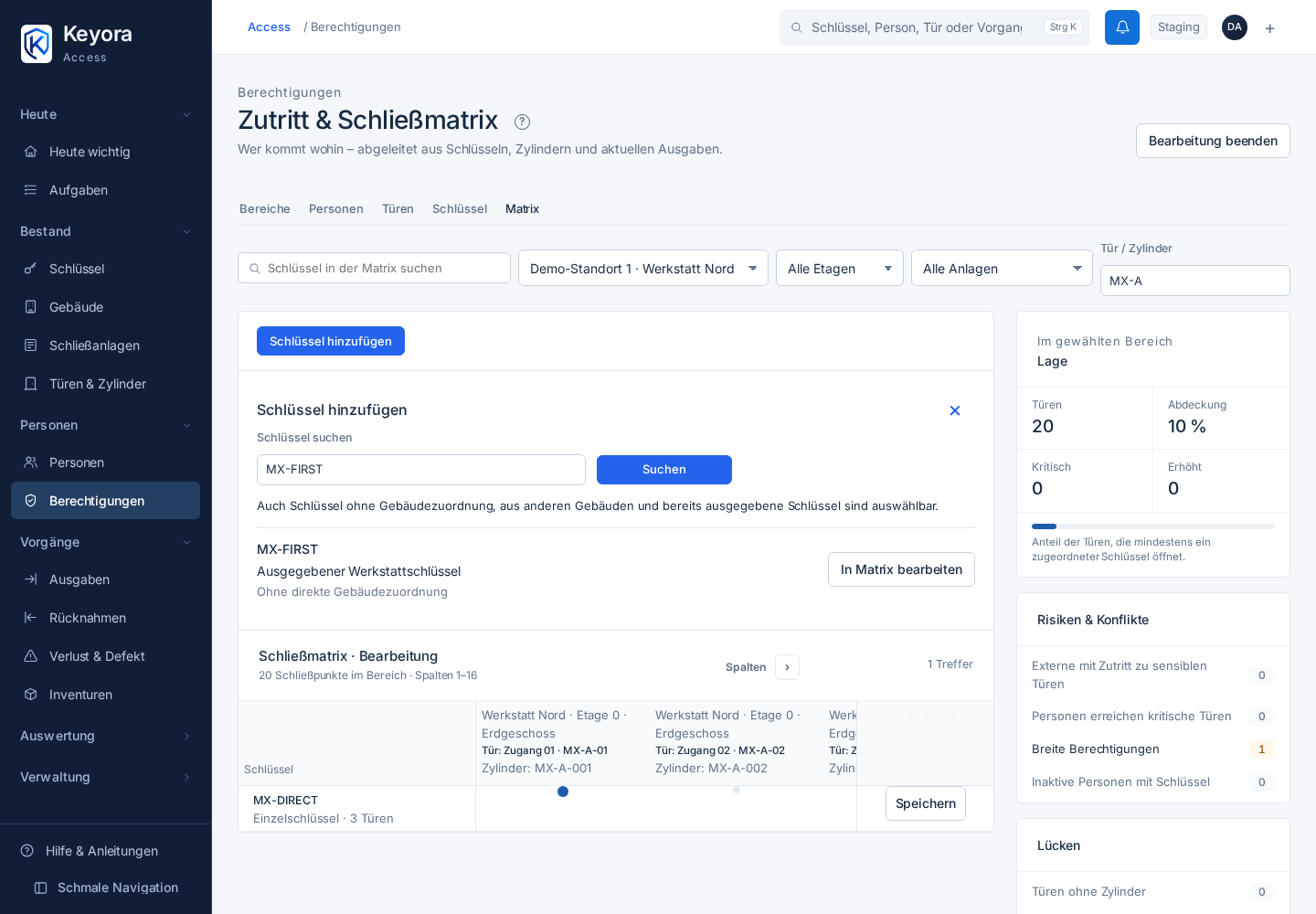

Bilder zum Vergrößern auswählen. Ausschließlich synthetische Werkstatt-/Lagerbeispiele.
5. Türbezogen prüfen
Öffne die Türdetails oder die Zutrittsübersicht je Tür. Prüfe zugeordnete Schlüssel und deren aktuelle Inhaber.
6. Personenbezogen prüfen
Öffne die Person beziehungsweise die Zutrittsansicht dieser Person. Unterscheide fachliche Standortzuordnung von tatsächlichem Schlüsselbesitz.
7. Auswirkung bewerten
Prüfe die Auswirkungsansicht bei einem Verlust oder einer Änderung. Fehlende Beziehungen bedeuten unbekannte Abdeckung, nicht dass ein Schlüssel keine Tür öffnen kann.
Ergebnis prüfen
Schließbeziehungen, aktuelle Schlüsselträger und mögliche Auswirkungen sind aus vorhandenen Zuordnungen nachvollziehbar.
Wenn etwas nicht klappt
Wenn ein vorhandener Schlüssel im Gebäudefilter fehlt, wähle Schlüssel hinzufügen. Archivierte oder nicht freigegebene Schlüssel sind ausgeschlossen. Wenn die Ansicht inzwischen geändert wurde, bleibt deine Auswahl sichtbar; lade den aktuellen Stand neu und prüfe ihn. Bei einem Speicherfehler bleibt die Auswahl erhalten und kann nach Behebung erneut gespeichert werden. Eine entfernte Softwarezuordnung macht den physischen Schlüssel nicht unbrauchbar.
Nächste Schritte
- Schließanlagen, Türen und Zylinder pflegen
- Daten übernehmen und Importfehler korrigieren
- Verlust und Defekt melden und bearbeiten
Geprüfter Stand
Die Erst- und gebäudeübergreifende Zuordnung wurde am 05.11.2026 auf isoliertem Staging geprüft und nach Martins Sichtabnahme als Anwendung da99dd4 veröffentlicht. Die sichtbaren Funktionen hängen von Rolle, Standort und freigeschaltetem Bereich ab. Die Bilder zeigen ausschließlich synthetische Beispiele.
Technische Quelle und Prüfverzeichnis. Nach der Übergabe ist diese BookStack-Seite einschließlich ihrer Historie die maßgebliche Bedienanleitung.
Keine Kommentare vorhanden
Keine Kommentare vorhanden