
Depots und Aufbewahrungsorte verwalten
Ziel
Depots und Aufbewahrungsorte verwalten. Diese Anleitung zeigt die Bedienung im eigenen, berechtigten Bereich.
Voraussetzungen
Schreibrecht für Stammdaten und ein tatsächlich vorhandener Lagerort, etwa Schlüsseltresor oder Ausgabestelle.
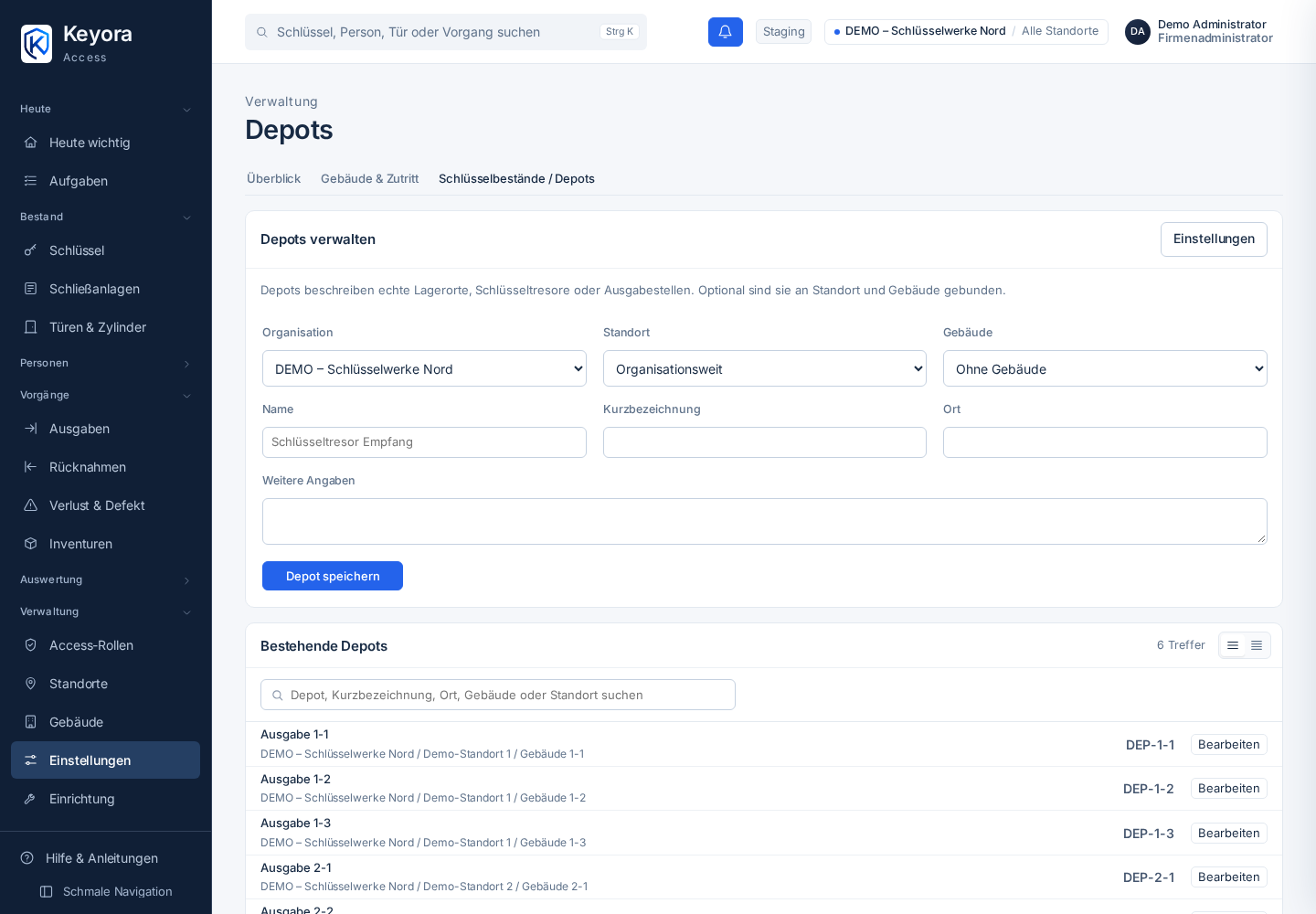
Bild vergrößern: auswählen. Beispiel aus der lokalen Testumgebung; keine echten Kundendaten.
Schritt für Schritt
1. Depot anlegen
Öffne „Verwaltung“ → „Einstellungen“ → „Depots verwalten“. Wähle Organisation und bei Bedarf Standort und Gebäude.
2. Ort beschreiben
Erfasse Name, Kurzbezeichnung und Ort. Speichere mit „Depot speichern“. Hinterlege keine Alarm-PINs oder Tresor-Geheimcodes in den Hinweisen.
3. Exemplar zuordnen
Öffne den Schlüssel und die zugehörige Exemplarverwaltung. Ordne das Exemplar dem tatsächlichen Depot zu. Eine Zuordnung darf keine physische Rücknahme vortäuschen.
4. Lagerbestand kontrollieren
Öffne „Schlüsselbestände / Depots“ und prüfe Bestand und ungeklärte Exemplare. Bei einer Rücknahme kontrollierst du den vorgesehenen Aufbewahrungsort erneut.
5. Depot ändern
Suche das Depot und öffne „Bearbeiten“. Nach Speichern neu laden. Vor einem Entfernen erst die betroffenen Exemplare sinnvoll umordnen.
Ergebnis prüfen
Das Depot wird als realer Aufbewahrungsort geführt; ausgegebene Exemplare bleiben trotz Depotzuordnung als ausgegeben erkennbar.
Wenn etwas nicht klappt
„Ohne Depot“ ist eine konkrete Pflegeaufgabe. Keine fiktive Sammelzuordnung verwenden, wenn der tatsächliche Aufenthaltsort unbekannt ist.
Nächste Schritte
- Deinen ersten Schlüssel anlegen
- Schlüssel ausgeben und zurücknehmen
- Inventur durchführen und Abweichungen klären
Geprüfter Stand
Oberfläche: Release c091dca, 23.10.2026. Bild: synthetisches Staging. Die sichtbaren Funktionen hängen von Rolle, Standort und freigeschaltetem Bereich ab.
Technische Quelle und Prüfverzeichnis. Nach der Übergabe ist diese BookStack-Seite einschließlich ihrer Historie die maßgebliche Bedienanleitung.
Keine Kommentare vorhanden
Keine Kommentare vorhanden