
Schlüssel ausgeben und zurücknehmen
Ziel
Schlüssel ausgeben und zurücknehmen. Diese Anleitung zeigt die Bedienung im eigenen, berechtigten Bereich.
Voraussetzungen
Berechtigter Benutzer, vorhandene Person und verfügbares physisches Exemplar. Halte den tatsächlichen Schlüssel für die Übergabe bereit.
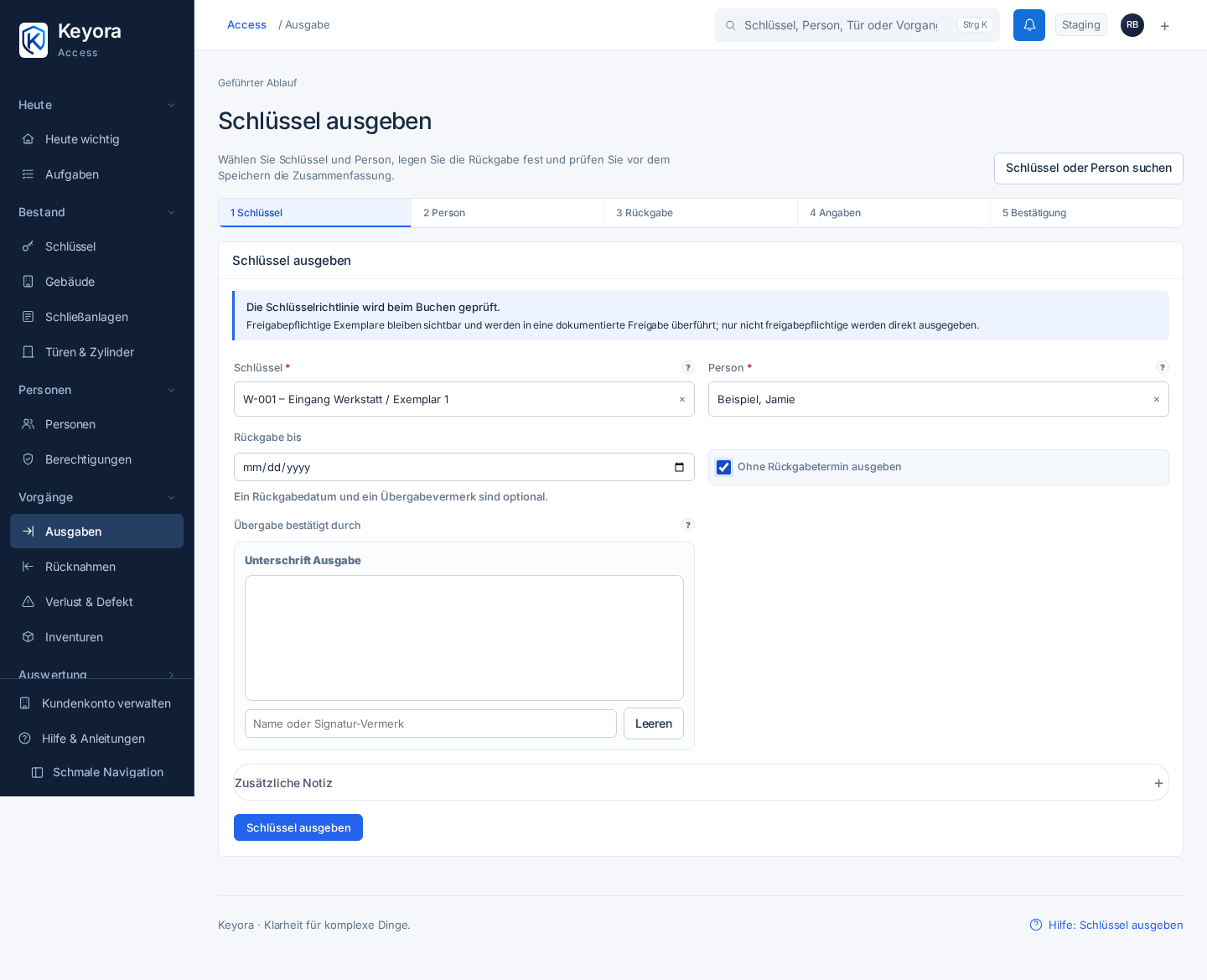
Bild vergrößern: auswählen. Beispiel aus der lokalen Testumgebung; keine echten Kundendaten.
Schritt für Schritt
1. Ausgabe vorbereiten
Öffne „Ausgaben“ oder „Schlüssel ausgeben“ unter „Heute wichtig“. Suche die empfangende Person und wähle das verfügbare Exemplar.
2. Übergabe festhalten
Prüfe Person, Nummer und Standort. Ergänze Rückgabetermin und die angezeigten Übergabeangaben. Erfasse eine erforderliche Unterschrift erst bei der tatsächlichen Übergabe.
3. Ausgabe bestätigen
Bestätige die Ausgabe einmal und prüfe den neuen Status. Öffne das Ausgabebeleg-/Protokoll-PDF. Ein Belegversand wird getrennt angezeigt; ein Mailfehler hebt die dokumentierte Ausgabe nicht auf.
4. Rücknahme auswählen
Wenn der Schlüssel zurückkommt, öffne „Rücknahmen“ und suche die offene Ausgabe. Vergleiche Person und Exemplar mit dem Gegenstand vor dir.
5. Rückgabe dokumentieren
Öffne die Rücknahme, ergänze Datum, Zustand und die gegebenenfalls angebotenen Zusatzangaben. Bei Fahrzeugschlüsseln bestimmt die Standortvorgabe, ob ein Kilometerstand erforderlich oder optional ist. Einen unbekannten optionalen Wert lässt du leer; 0 bedeutet einen tatsächlich abgelesenen Wert.
Wähle bei der geführten Fahrzeugrücknahme „Zusammenfassung prüfen“. Kontrolliere Fahrzeug, Person, Exemplar und Zustand. Erst „Rücknahme verbindlich buchen“ speichert die Rücknahme. Bestätige ausschließlich, wenn der physische Schlüssel vorliegt.
6. Verlauf kontrollieren
Prüfe, dass die Ausgabe geschlossen ist, das Exemplar wieder verfügbar ist und die Rücknahme im Verlauf erscheint. Bei Defekt verwende den dafür vorgesehenen Fall, statt das Exemplar als unbeschädigt auszugeben.
Fahrzeugübersicht nutzen
Unter „Fahrzeuge“ stehen Fahrzeugstatus, Standort, verfügbare Schlüssel und letzter erfasster Kilometerstand in einer kompakten Liste. „Nicht erfasst“ ist kein Kilometerstand von null. Über „Fahrzeug öffnen“ erreichst du Halter, Rückgabetermine und Historie. „Fahrzeug anlegen“ und „CSV importieren“ öffnen die zugehörigen Formulare; das X oder Escape schließt die Ansicht mit Schutz ungespeicherter Eingaben.
Ergebnis prüfen
Die Ausgabe und die spätere Rücknahme bleiben beide nachvollziehbar. „Schlüssel zurückgeben“ und „Rücknahme“ bezeichnen hier denselben tatsächlichen Rückgabevorgang.
Wenn etwas nicht klappt
Exemplar nicht verfügbar: offene Ausgabe oder Verlust prüfen. Keine Rücknahme buchen, um lediglich eine Liste aufzuräumen. Rücknahme, Verlustmeldung und Export bleiben auch bei voller Paketkapazität möglich.
Nächste Schritte
- Personen anlegen und ihr Ausscheiden bearbeiten
- Verlust und Defekt melden und bearbeiten
- Depots und Aufbewahrungsorte verwalten
Geprüfter Stand
Abgleich am 01.11.2026 mit der Oberfläche auf Basis des produktiven Releases 9591f2c. Neue Bilder zeigen ausschließlich synthetisches Staging. Für ausdrücklich unveränderte Spezialschritte gilt der im Prüfverzeichnis dokumentierte frühere Nachweis. Die sichtbaren Funktionen hängen von Rolle, Standort und freigeschaltetem Bereich ab.
Technische Quelle und Prüfverzeichnis. Nach der Übergabe ist diese BookStack-Seite einschließlich ihrer Historie die maßgebliche Bedienanleitung.
Keine Kommentare vorhanden
Keine Kommentare vorhanden