
Organisation, Standorte und Gebäude einrichten
Ziel
Organisation, Standorte und Gebäude einrichten. Diese Anleitung zeigt die Bedienung im eigenen, berechtigten Bereich.
Voraussetzungen
Bestätigtes Kundenkonto und Berechtigung zur Organisationsverwaltung beziehungsweise Access-Stammdatenpflege. Die Daten deiner Buchung werden übernommen.
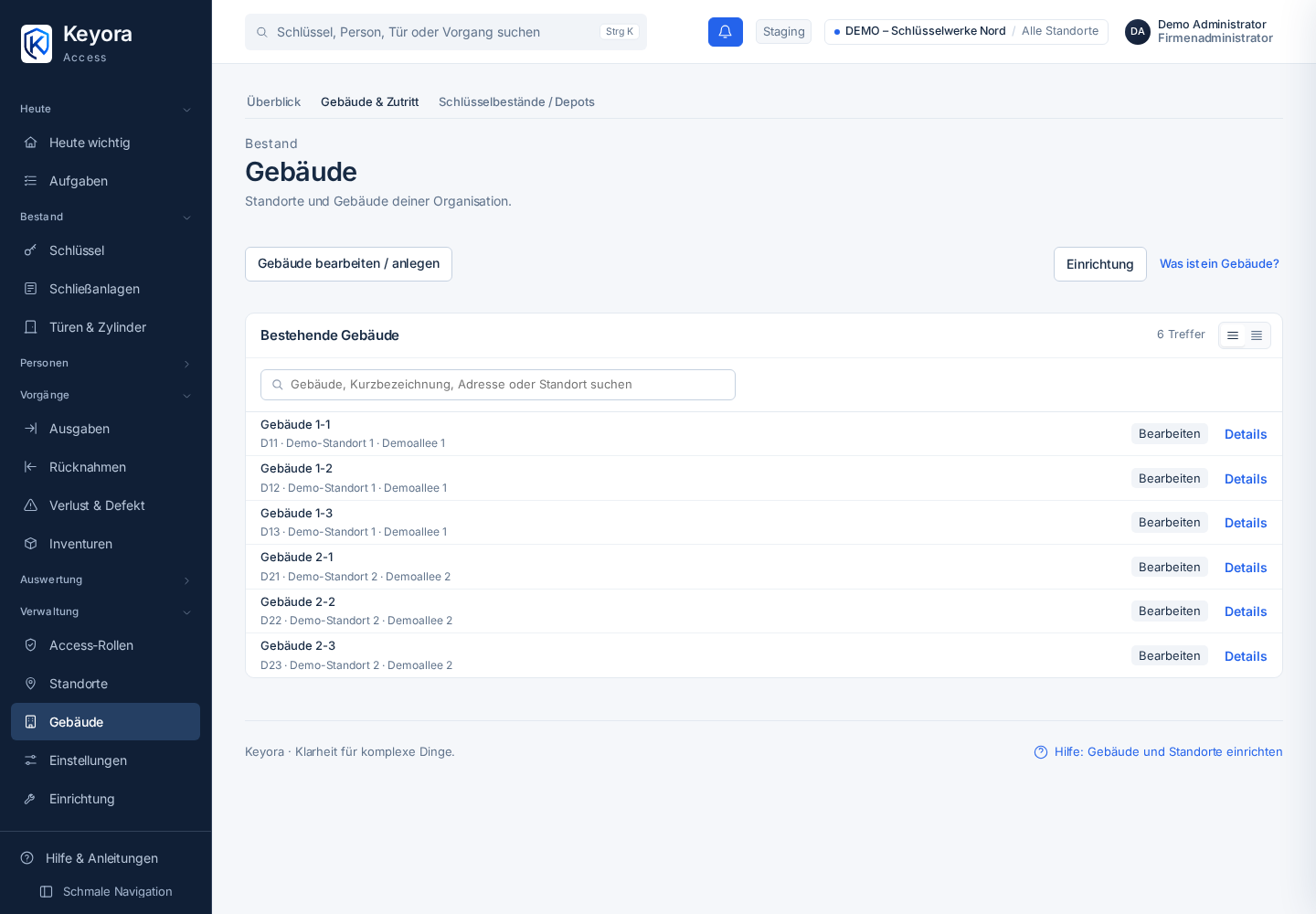
Bild vergrößern: auswählen. Beispiel aus der lokalen Testumgebung; keine echten Kundendaten.
Schritt für Schritt
1. Organisation prüfen
Öffne im Kundenkonto „Organisation“. Prüfe Organisationsname, Ansprechpartner und Rechnungsanschrift getrennt. Speichere Änderungen und kontrolliere sie nach erneutem Öffnen.
2. Access einrichten
Wähle „Access öffnen“. In „Heute wichtig“ führt „Deine ersten Schritte“ durch Stammdaten, Gebäude und Schlüssel. Mit „Angaben stimmen“ bestätigst du geprüfte Angaben; „Für später ausblenden“ löscht keine Daten.
3. Standort festlegen
Öffne unter „Verwaltung“ die „Einstellungen“ und „Standorte verwalten“. Erfasse einen verständlichen Namen. Unter „Standorte & Einsatzbereiche“ legst du fest, ob Gebäude, Fahrzeuge oder allgemeine Schlüssel zum Standort gehören; das ersetzt keine kommerzielle Produktfreigabe.
4. Gebäude anlegen
Öffne „Gebäude verwalten“ beziehungsweise „Einrichtung“. Wähle den Standort, trage Gebäudename, optional Kurzbezeichnung und Adresse ein und speichere. Ein bereits vollständig genutztes Gebäudekontingent ist neutral; ein weiteres Gebäude benötigt einen freien Platz.
5. Räume ergänzen
Öffne „Räume verwalten“, wähle das Gebäude und erfasse die Raumbezeichnung. Verwende anschließend „Türen verwalten“, um die tatsächlichen Türen zuzuordnen.
6. Vorhandenen Eintrag bearbeiten
Suche das Gebäude, öffne „Bearbeiten“ und ändere nur die benötigten Felder. Nach „Speichern“ neu laden und die Zuordnung kontrollieren. Eine Löschaktion ist kein Ersatz für eine Korrektur; verbundene Daten vorher prüfen.
Ergebnis prüfen
Gebäude und Räume stehen im richtigen Standort. Die Details zeigen die zugehörigen Türen und Schlüssel. „1 von 1 Gebäuden genutzt“ ist eine normale vollständige Nutzung.
Wenn etwas nicht klappt
Fehlender Standort: Bereichsauswahl und Standortrechte prüfen. Kapazität überschritten: Bestand reduzieren oder ein geeignetes Paket wählen; keine zweite Organisation als Umgehung anlegen. Bei einem Speicherfehler bleiben Eingaben im Dialog zur Korrektur.
Nächste Schritte
- Schließanlagen, Türen und Zylinder pflegen
- Deinen ersten Schlüssel anlegen
- Benutzer und Berechtigungen
Geprüfter Stand
Oberfläche: Release c091dca, 23.10.2026. Bild: synthetisches Staging. Die sichtbaren Funktionen hängen von Rolle, Standort und freigeschaltetem Bereich ab.
Technische Quelle und Prüfverzeichnis. Nach der Übergabe ist diese BookStack-Seite einschließlich ihrer Historie die maßgebliche Bedienanleitung.
Keine Kommentare vorhanden
Keine Kommentare vorhanden