
Kundenportal und Access
Ziel
Kundenportal und Access. Diese Anleitung zeigt die Bedienung im eigenen, berechtigten Bereich.
Voraussetzungen
Eigener bestätigter Zugang. Die öffentliche Demo ist ein getrennter Beispielbereich und verwaltet keine echten Kundenverträge.
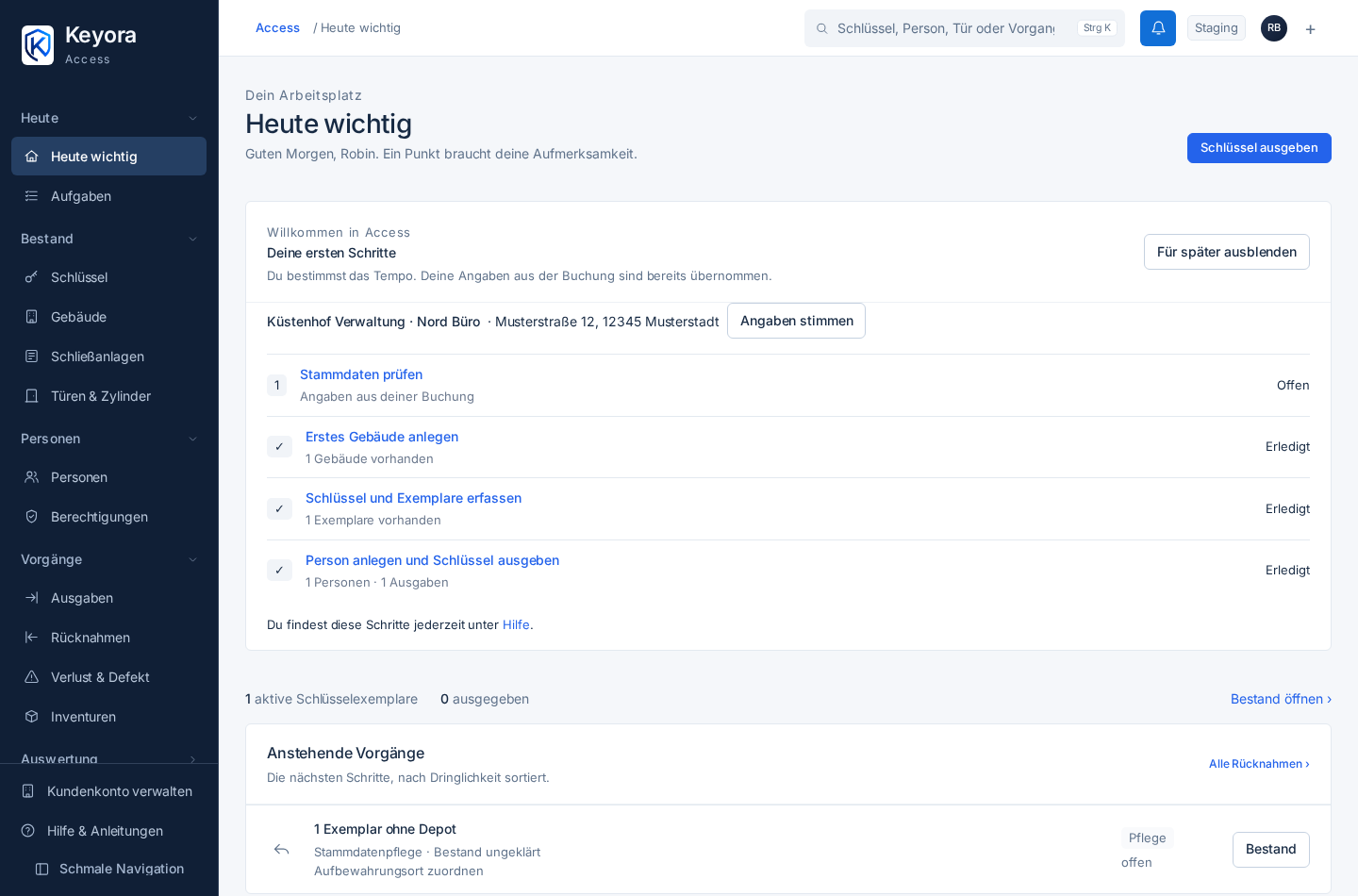
Bild vergrößern: auswählen. Beispiel aus der lokalen Testumgebung; keine echten Kundendaten.
Schritt für Schritt
1. Bereich wählen
Das Kundenkonto bündelt Organisation, Benutzerzugänge, Paket, Vertragsunterlagen und Rechnungen. In Access erledigst du die tägliche Schlüsselverwaltung.
2. Nächsten Schritt finden
Öffne in Access „Heute wichtig“. Die Einstiegsliste führt durch Stammdaten, erstes Gebäude, Schlüssel und erste Ausgabe. Fachliche Aufgaben stehen mit passender Aktion darunter.
3. Bestand verstehen
Öffne „Bestand und Bewegungen im Detail“. Lies Bestände und Zeitverläufe anhand ihrer Legenden. Die vorhandenen Diagrammfarben bleiben erhalten. Volle Tarifnutzung ist kein Fehler.
4. Suchen und filtern
Öffne die gemeinsame Suche im Seitenkopf oder mit Strg/Cmd+K. Suche nach Schlüsselnummer, Person, Gebäude oder Fahrzeugkennung. Angezeigt werden ausschließlich die für deine Rolle und deinen Standort erlaubten Treffer. Listen bieten zusätzlich eigene Filter und Seitenwechsel.
Öffne einen Schlüssel aus der Trefferliste oder der Tagesübersicht. In der seitlichen Detailansicht stehen Status, aktueller Inhaber und Rückgabetermin oben. Zusatzangaben und Historie öffnest du bei Bedarf. „Vollansicht“ zeigt die ganze Seite. Das X oben rechts oder Escape schließt die Seitenansicht; bei ungespeicherten Änderungen wirst du vor dem Verwerfen gefragt. Die Tastatur bringt dich nach dem Schließen zum Auslöser zurück.
Das kleine Fragezeichen neben einer Überschrift erklärt den Begriff. Öffne es per Klick oder mit Tab und Eingabetaste; Escape schließt die Erklärung. „Anleitung öffnen“ führt zum vollständigen Thema. Auswahlfelder verwenden die native Tastatur- und Mobilbedienung.
5. Bereich wechseln
„Kundenkonto verwalten“ führt aus Access ins Kundenkonto; „Access öffnen“ bringt dich zurück. Auf Mobilgeräten öffnest du die dunkle Seitenleiste über die Menütaste.
6. Hilfe passend öffnen
„Hilfe & Anleitungen“ ist dauerhaft erreichbar. Der Hilfelink am Seitenende führt zum aktuellen Thema. In der Hilfe kannst du nach Aufgabe oder gebräuchlichem Begriff suchen und Bilder vergrößern.
Ergebnis prüfen
Du erkennst den aktuellen Arbeitsbereich und erreichst den nächsten Schritt, ohne zwischen getrennten Kundenkonten wechseln zu müssen.
Wenn etwas nicht klappt
Fehlender Menüpunkt: Rolle, Standort und Produktfreigabe prüfen. Die Demo führt über den angebotenen Weg zum eigenen Konto; Demodaten werden nicht automatisch zu Kundendaten.
Nächste Schritte
- Organisation, Standorte und Gebäude einrichten
- Deinen ersten Schlüssel anlegen
- Paket buchen und den vorhandenen Zugang erweitern
Geprüfter Stand
Abgleich am 01.11.2026 mit der Oberfläche auf Basis des produktiven Releases 9591f2c. Neue Bilder zeigen ausschließlich synthetisches Staging. Für ausdrücklich unveränderte Spezialschritte gilt der im Prüfverzeichnis dokumentierte frühere Nachweis. Die sichtbaren Funktionen hängen von Rolle, Standort und freigeschaltetem Bereich ab.
Technische Quelle und Prüfverzeichnis. Nach der Übergabe ist diese BookStack-Seite einschließlich ihrer Historie die maßgebliche Bedienanleitung.
Keine Kommentare vorhanden
Keine Kommentare vorhanden